小番茄C盘清理是一款专业的C盘清理软件。这款软件的主要功能是清理电脑系统盘空间,帮助用户轻松解决系统盘空间不足、磁盘碎片整理、垃圾清理、虚拟内存转移等问题,有效提升电脑运行速度。

小番茄C盘清理是一款电脑磁盘清理大师级别工具,专业的磁盘清理软件,软件支持快速扫描清理C盘系统缓存文件,垃圾残留文件,临时文件以及回收站清空等;并且深度扫描能快速智能识别C盘大容量文件,虚拟内存迁移,休眠文件关闭,大文件搬家等,为用户整理出更多系统盘可用空间,是一款优秀的C盘清理工具。
小番茄C盘清理软件操作简单,支持一键扫描,快速实现C盘垃圾清理、系统大文件搬家、微信专清、QQ专清、内存清理、隐私清理、系统大文件清理,有效解决因C盘储存空间不足导致电脑卡顿等问题,同时提升电脑系统性能,让用户感受畅快淋漓的电脑使用体验。
小番茄C盘清理亮点
●C盘瘦身 垃圾清理
针对系统和软件产生的无用多余文件进行清理,精准识别&删除无用文件。增加C盘空间给C盘瘦身,加速系统开机时间,提升系统性能,让您感受畅快淋漓的电脑体验。
●大文件&软件搬家
可快速地将系统盘中安装的软件转移,智能识别C盘大文件,进行文件搬家。为您整理出更多系统盘可用空间。
小番茄C盘清理界面功能
●C盘清理:全面扫描,深度清理C盘垃圾,全面提升电脑速度。

●微信QQ专清:全面扫描,深度清理使用过程中产生的文件,释放更多空间。

●大文件搬家:深度扫描,智能识别各类大文件,一键转移大文件,为C盘瘦身。

●软件搬家:搬走可迁移的软件,释放更多C盘空间。

●软件压缩:节省磁盘空间,不影响软件使用。

●重复文件清理:全面智能扫描,精准识别各类重复文件,快速清理重复文件,释放磁盘空间。

●隐私清理:深度扫描,全方位清理电脑使用痕迹,保护个人隐私。

●软件卸载:卸载不常用或不用的软件,是否更多电脑空间。

●弹窗拦截:对有弹窗的软件进行拦截,轻松告别弹窗骚扰。

●右键菜单管理:清理多余的右键菜单,减少系统卡顿。

●电脑加速:合理管理电脑启动项,恢复电脑最佳状态。

小番茄C盘清理提供会员服务,开通VIP会员可以享受微信专清、QQ专清、C盘清理、深度清理、大文件转移、支持3台电脑、人工服务的特权。
小番茄C盘清理适用人群
●普通家用电脑用户:经常遇到C盘变红,不会手动清理系统缓存。
●办公职场人群:长期使用办公软件、企业OA、设计软件,C盘容易堆积大量缓存和临时文件。
●笔记本轻薄本用户:很多轻薄本自带固态容量偏小,很容易空间不足。
●学生群体:笔记本安装各类软件、模拟器、安装包,C盘很快被占满。
●轻度电脑使用者:不想安装笨重安全软件,只想要一个单纯的清理工具。
●电脑运维、网管:快速批量帮员工电脑释放C盘空间。
小番茄C盘清理常见问题解答
Q1:如何设置登录密码
A:点击界面右上角的【个人头像】图标,然后选择左侧列表中的【账号安全】选项,接着找到【登录密码】右侧的【设置密码】按钮,点击它,最后输入手机号、验证码、要设置的登录密码,最后点击【确定】按钮即可。
Q2:在哪里注销账户
A:点击界面右上角的【个人头像】图标,然后选择左侧列表中的【账号安全】选项,接着找到底部的【注销会员】选项,点击它,最后勾选相关协议,点击【确定】按钮即可。
Q3:在哪里退出账户登录
A:点击界面右上角的【个人头像】图标,然后选择左侧列表中的【账号安全】选项,接着点击【设备管理】下方右侧的【退出登录】按钮就可以了。
Q4:订单记录在哪里进行查看
A:点击界面右上角的【个人头像】图标,然后选择左侧列表中的【订单记录】选项,然后就可以看到自己账户的订单记录了,还可以看到激活记录。
小番茄C盘清理操作技巧
小番茄C盘清理怎么清除没用的右键菜单项
1、打开软件,选择左侧列表中的【右键菜单管理】功能。

2、接着,找到想要清除的右键菜单项,勾选它,最后点击界面右上角的【一键处理】按钮就可以了。

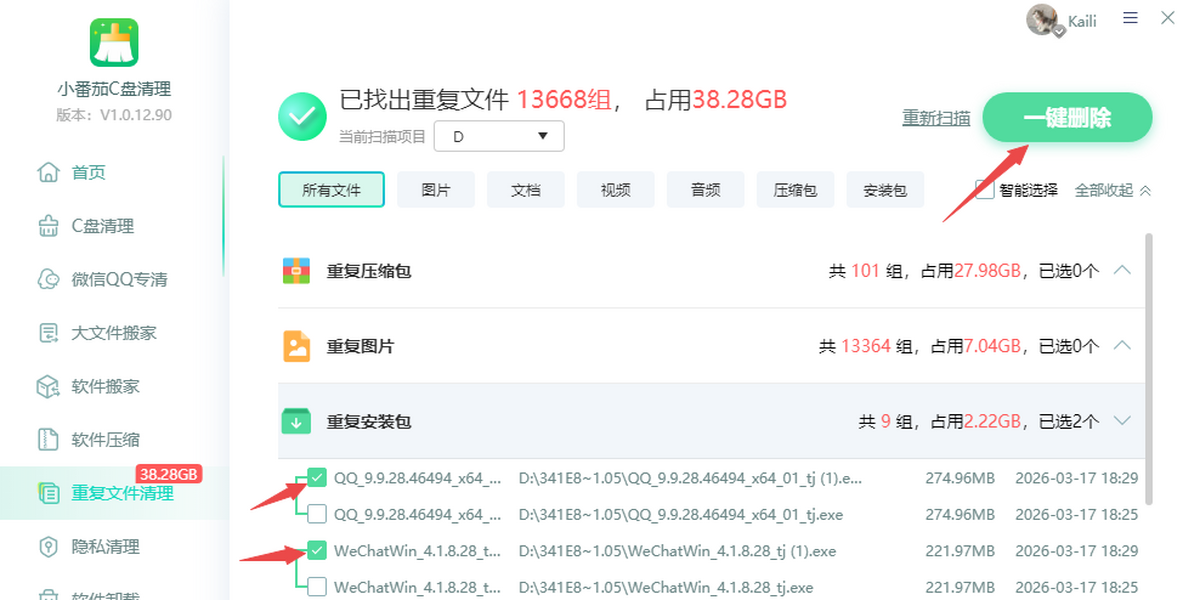
小番茄C盘清理如何清除重复的文件
1、打开软件,选择左侧列表中的【重复文件清理】功能。

2、接着,点击界面右上角的【快速扫描C盘】旁边的下拉按钮,按需要进行磁盘的选择,接着软件就会开始进行扫描了。

3、扫描完成后,找到要清除的重复文件中的一个文件,勾选它,最后点击界面右上角的【一键删除】按钮就可以了。
小番茄C盘清理怎样压缩软件
1、打开软件,选择左侧列表中的【软件压缩】功能。

2、然后,找到要进行压缩的软件并进行勾选,最后点击界面右上角的【一键压缩】按钮即可。